

富士フイルムのカメラを使う大きな楽しみといえば、フィルムシミュレーションですよね。
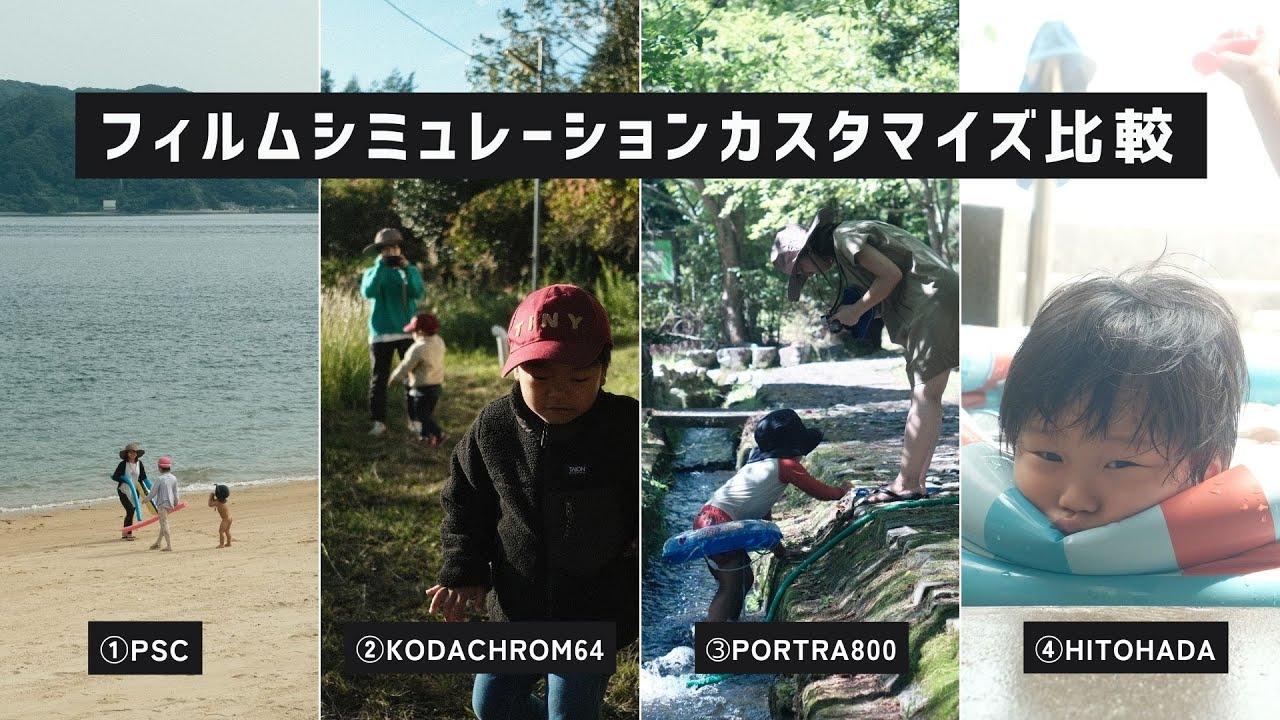
今回は、ぼくがお気に入りの「Classic Chrome(クラシッククローム)」をベースにしたカスタム設定4種を徹底比較してみました。
設定の変更はとても簡単です。Qボタンを押した後、さらにQボタンを長押しすると詳細な編集画面に切り替わりますよ。
自分好みの色味を見つける参考にしてみてくださいね。
1. ぼくのオリジナルカスタム「PSC」

まずは、ぼくが普段使いとして調整を重ねたオリジナル設定の「PSC」をご紹介します。
ハイライトを抑えつつ、カラーをわずかにプラスすることで、クラシッククローム特有の渋さに少しの華やかさを加えています。
明瞭度を「+3」に設定しているので、被写体の質感が強調され、非常に存在感のある写りになりますよ。
デジタルっぽさを消すために、グレインエフェクト(粒状感)も強めに設定しているのがポイントです。
2. 伝説の名フィルムを再現「Kodachrom64」

こちらは有名なカスタム設定サイト「FUJI X Weekly」で紹介されている、歴史的なカラーリバーサルフィルムをイメージした設定です。
ホワイトバランスを「昼(晴天)」に固定し、WBシフトで赤みを足すことで、どこか懐かしい温かみのある描写になります。
「DR200」という設定は、白飛びを抑えて明暗の階調を豊かにしてくれる機能です(ISO感度が少し上がりますが、それがまた味になります)。
晴れた日の屋外スナップで使うと、光と影のコントラストが本当に美しく表現できますよ。
3. 柔らかくエモーショナルな「PORTRA800」

高感度カラーネガフィルムのような、粒子感と柔らかさを両立させた設定です。
大きな特徴は明瞭度を「-4」に設定している点で、これにより画面全体がふんわりとした、夢の中にいるような質感に仕上がります。
カラーを「+3」まで上げているため、淡い中にもしっかりと色が乗り、日常の何気ない風景をドラマチックに変えてくれます。
少し露出を明るめにして撮るのが、ぼくのおすすめのスタイルです。
4. 人肌を最高に美しく「Hitohada Classic」

名前の通り、ポートレートなどで肌を綺麗に写すことに特化した設定です。
グレインエフェクトやカラークローム系をあえて「OFF」にすることで、透明感のあるクリアな写りを追求しています。
シャドウを「-1」にして少し明るく持ち上げることで、暗部が沈みすぎず、優しい印象になります。
クラシッククロームの渋さを程よく残しつつ、万人受けする清潔感のある仕上がりが魅力ですね。
シーン別:フィルムシミュレーションの使い分けガイド

こうして実際に見比べてみると、HITOHADA Classicの人肌表現はめちゃめちゃ綺麗ですよね。
大切な人を撮るポートレートなら、これ一択と言ってもいいかもしれません。

一方で、海や空の青さを印象的に見せたいときは、ぼくのオリジナル設定「PSC」か、深みのある「PORTRA800」がおすすめです。

緑が多い公園や森の中での撮影には、Kodachrom64が非常に相性がいいと感じました。
木々の緑がしっとりと、深みを持って写ってくれますよ。


比較することでそれぞれの個性がはっきり見えてきますが、現場でその都度設定を切り替えるのは少し手間がかかりますよね。
ついつい設定を変えるのを忘れて撮り続けてしまうこともあるはずです。

もし「どれにしようか迷うな」と思ったら、まずは失敗の少ないHITOHADA Classicを使ってみるのが無難かもしれません。
少し素直な写真になりすぎてクラシッククロームらしさは薄れますが、その分どんなシーンでも安定して綺麗に写ります。
ぜひ、皆さんの好みに合わせてクラシッククロームを使い分けてみてください。
同じ景色でも、設定ひとつで全く違う物語が見えてくるはずですよ。