

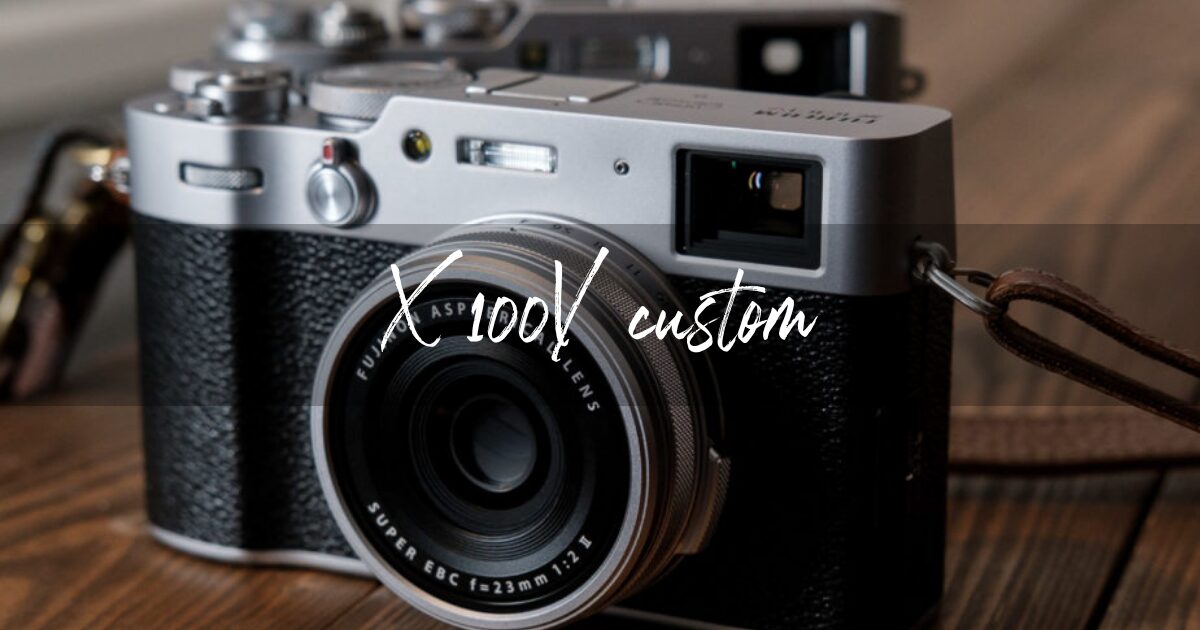
ぼくが普段、愛機であるX100Vで被写体にしているのは、もっぱら自分の家族や子どもたちです。
日々撮り続けるなかで、「子どもを可愛く、そして快適に撮るための設定」が自分なりに固まってきました。
そこで今回は、ぼくが実際に使っているX100Vの機能やカスタム設定をまるっとご紹介します。
ご家族の自然な表情を残したい方の参考になれば嬉しいです。
詳しい解説は動画でもお話ししているので、お時間のある方はぜひ動画もチェックしてみてくださいね。


【動画の目次】
1:16~ フィルムシミュレーションのカスタマイズについてのお話
2:37~ hitohada Classic(クラシッククローム) 作例
4:10~ E-HIGE(エテルナ)作例
5:37~C-NEG(クラシックネガ)作例
6:47~ デジタルテレコンの設定
8:02~ デジタルテレコン作例
8:15~ 顔検出についての話
8:38~ 動画の設定について
9:09~ 動画のAF-C設定について
10:25~ チルトモニターについて
子ども撮影向けのフィルムシミュレーション設定
まずは、富士フイルムの醍醐味である「フィルムシミュレーション」のカスタム設定からお話しします。
写真用として作っていますが、そのまま動画撮影にも使えるので、ぼくは両方で同じ設定を適用しています。
hitohada Classic(クラシッククロームベース)

一つ目は、少し彩度を抑えた「クラシッククローム」をベースにした「hitohada Classic」。
前モデルのX100Fを使っていた頃から、ずっと使わせていただいているお気に入りの設定です。(オリジナルではない)
子どもはもちろん、大人の人物撮影でも肌の色がとても綺麗に表現されますよ。
クラシッククローム特有の「こってり感」が少し苦手だという方は、ぜひ一度試してみてください。
E-HIGE(エテルナベース)
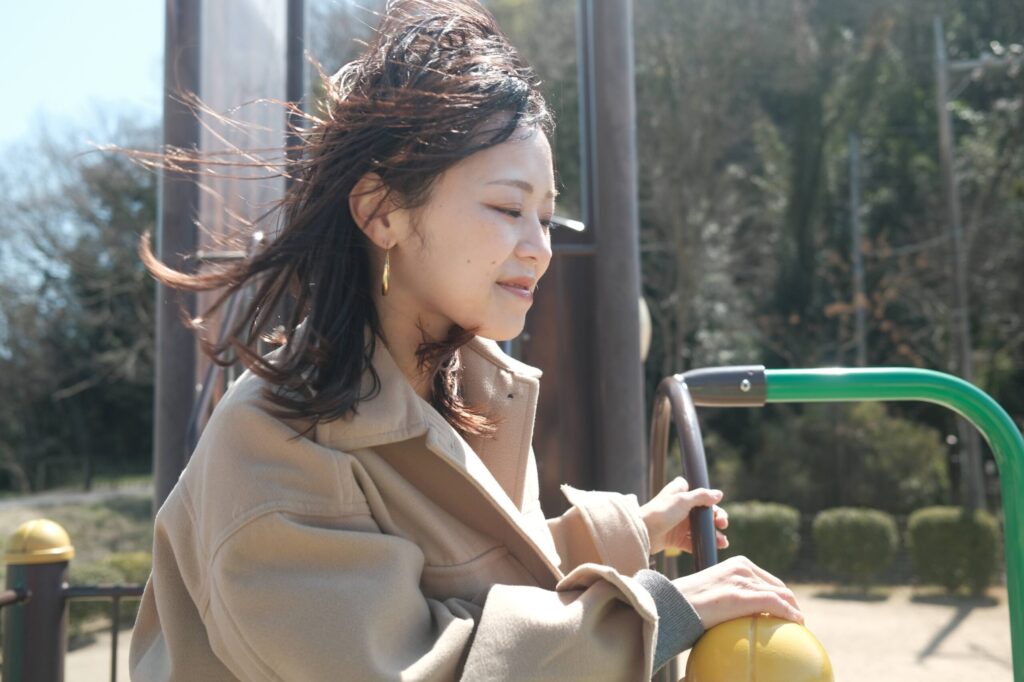
次は、映画のような柔らかい階調が特徴の「エテルナ」をベースにした設定です。
カスタム登録の際に見分けやすいよう、「E-HIGE」という名前をつけています。
X100Vからは、こうして設定ごとに名前をつけられるようになったのが本当にありがたいですね。
エテルナ本来の淡いトーンに、あえてカラー(彩度)を足すことで、独特の柔らかさを残しつつも日常使いしやすい色味に調整しています。
実はぼく自身、エテルナのフラットな色味が少し苦手だったのですが、この設定にしてからは出番がグッと増えました。
C-NEG(クラシックネガベース)

最後は、大人気の「クラシックネガ」をベースにした設定です。
クラシックネガはとても魅力的な色合いですが、人物や子どもに使うには少しコントラストが強すぎて、使いどころが難しいと感じることはありませんか?
ぼくも試行錯誤した結果、少し柔らかさを足したこの設定に落ち着きました。
晴れた日の屋外や、少し明るめ(ハイキー)に撮影すると、肌の色が沈みすぎず自然な雰囲気に仕上がります。
もちろん人物だけでなく、植物などを撮ってもノスタルジックで楽しい設定です。
▼クラシッククロームのカスタマイズばかりを集めた記事も書いています。
»フィルムシミュレーション クラシッククローム系カスタマイズ4種比較
サッと使える「デジタルテレコン」の便利設定
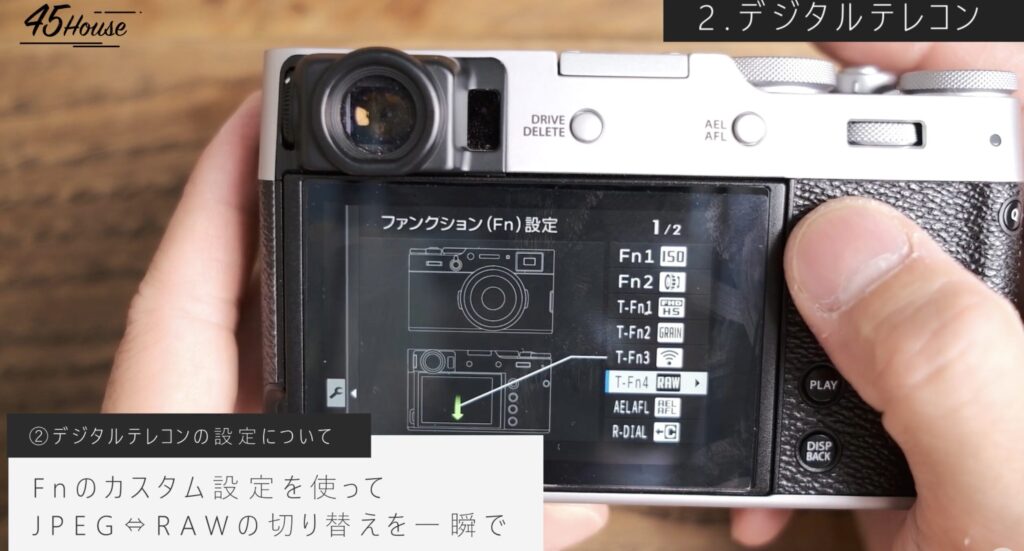
RAWのままでもデジタルテレコンで撮れるようになりました。
コントロールリングでテレコンを起動できるようにしておくだけで大丈夫です。
X100Vは単焦点レンズ(ズームができないレンズ)ですが、カメラ内で画像を切り出して望遠のように撮れる「デジタルテレコン」機能があります。
ぼくは、画面を下にスワイプする動作で「RAWとJPEGの保存切り替え」ができるように設定しています。
この設定をしておくと、いざというときにサッと焦点距離を変えられるので非常に便利です。
操作設定の「Fnキー設定」から下スワイプを選択し、RAWボタンを割り当てるだけで完了します。
実際の操作としては、画面を下スワイプしてから、レンズ根元のコントロールリングを回すだけです。
テレコンの起動自体はデフォルトでコントロールリングに割り当てられているので、ぜひ活用してみてください。
顔検出はON/OFFを使い分けるのが正解
[ここに写真1枚]
人物撮影に便利な「顔検出機能」ですが、ぼくは写真と動画で使い方をきっちり分けています。
写真撮影時は、基本的に顔検出を「OFF」にしています。
正面を向いているときはしっかり認識してくれるのですが、子どもが横を向いたり激しく動き回ったりすると、ピントが外れてしまうことが多いからです。
逆に、動画撮影時にはしっかり追従してくれるので「ON」にして活用しています。
快適な動画撮影のための設定

X100Vは写真だけでなく、動画のクオリティも非常に高いカメラです。
前モデルのX100Fから大きく進化しているので、動画を撮らないのはもったいないですよ。
AF-C(コンティニュアスAF)の調整
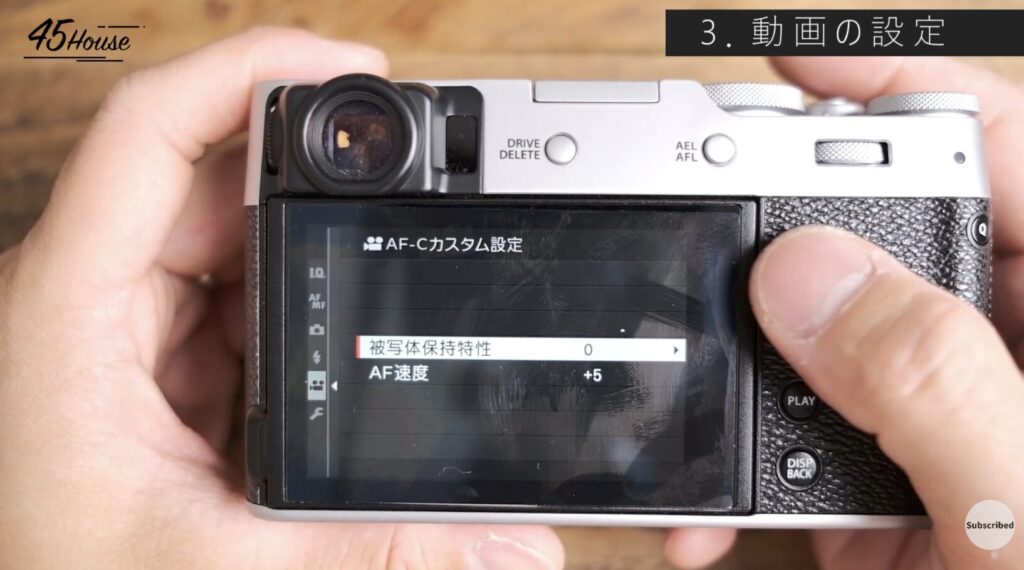
動画撮影中のオートフォーカス(AF-C)は、滑らかさを重視して以下のように設定しています。
この設定で実際に撮影・編集したVlogがこちらです。
動画の滑らかさや、オートフォーカスの自然な動きを感じていただけると思うので、ぜひご覧ください。
子育て世代に最高の「チルトモニター」
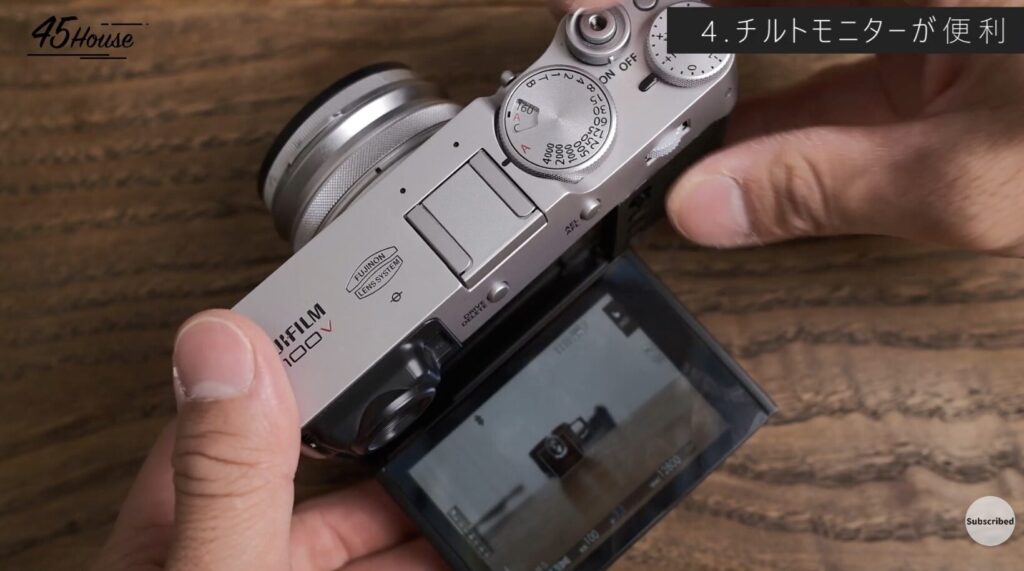
X100Vから搭載された、画面の角度を変えられる「チルトモニター」。
これが子育て世代にとっては、控えめに言って最高です。

ハイハイをしている小さな子どもの目線に合わせて、カメラを低く構えるローアングル撮影が劇的に楽になりました。
X100V設定まとめ

今回は、ぼくがX100Vで子どもを撮る際に使っている機能やカスタム設定をご紹介しました。
いまのぼくは、ほとんどこのX100Vの1台だけで写真も動画も楽しんでいます。
コンパクトなボディにこれだけの機能が詰まっていて、本当になんでもできるすごいカメラです。
この記事の設定が、みなさんのカメラライフの参考になれば嬉しいです。
ぜひご自身のカメラでも試してみてくださいね!