

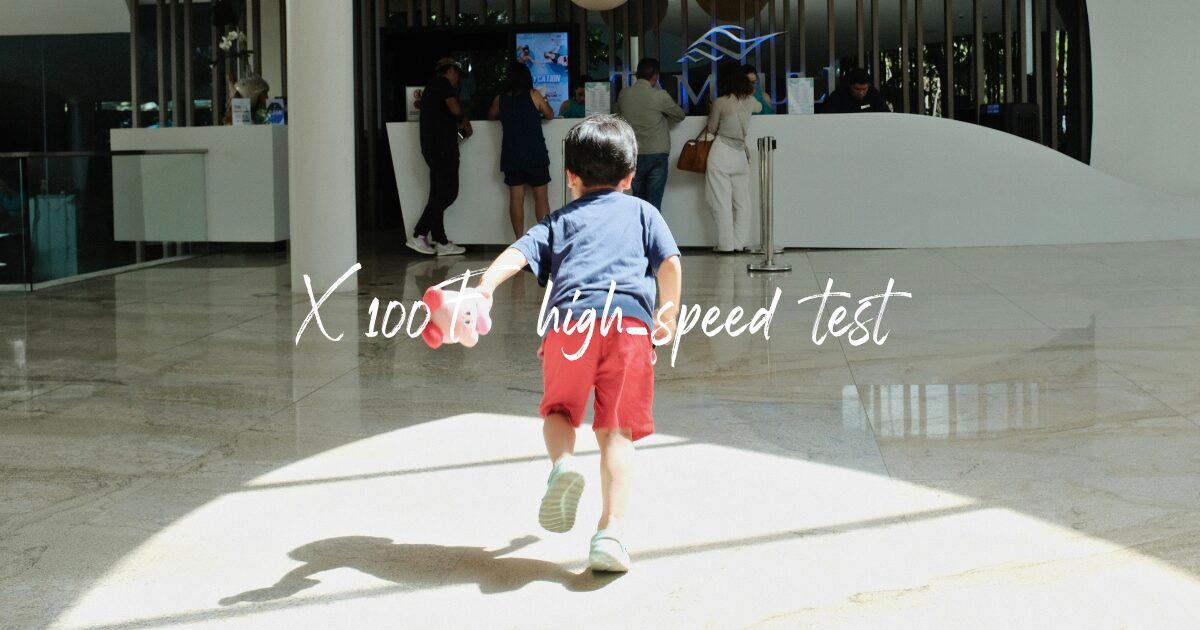

FUJIFILMのX100Vは、写真だけでなく動画性能も大きく進化しました。
なかでも前モデルのX100Fにはなかった「ハイスピード撮影(120fps)」ができるようになったのは、表現の幅を広げる大きなポイントです。
今回は、テストを兼ねてハイスピード撮影だけで日常を切り取ってみました。
動画の作例とともに、設定のコツやメーカーごとの少しややこしい仕様の違いについても、ぼくなりに分かりやすく解説していきます。
ハイスピード撮影(スローモーション)とは?
ハイスピード撮影をひとことで言うと、速い動きを細かく記録して「滑らかなスローモーション映像」を作るための撮影機能です。
日常の何気ない動きでも、スローにするだけでグッと映画のようなシネマティックな雰囲気に変わります。
富士フイルムの公式サイトでも、以下のように説明されています。
ハイスピード(HS)動画は、素早く動く被写体の撮影や、肉眼では確認しがたい一瞬のアクションもスローモーションのような映像として楽しむことができます。バッティングやスイング、動きの早い昆虫や水流などの撮影に有効です。

 ポチップ
ポチップ
X100Vでのハイスピード撮影テスト作例
X100Vでは、1秒間に100コマ(100p)または120コマ(120p)の撮影が可能です。
今回は「24-120p」という設定で撮影を行いました。
これは「24fps(1秒間に24コマの映画のような滑らかさ)」の動画形式に対して、120コマで撮影した映像を当てはめるという意味です。
動画編集ソフト(Premiere Proなど)のシーケンスを24fpsに設定して読み込ませると、綺麗に「5倍のスローモーション映像」が出来上がります。
今回の作例では、落ち葉を撒き散らすシーン以外はとくに激しい動きはありません。
でも実は、スローモーションを使うことで得られる「もうひとつの大きなメリット」があります。
それは、手ブレが目立ちにくくなることです。
X100Vにはボディ内手ブレ補正が搭載されていませんが、スローにすることで、手持ちで歩きながら撮影しても滑らかで心地よい映像に見せることができます。
動画編集ソフトに入れるときの「メーカーごとの違い」

動画をパソコンに取り込んで編集する際、少し混乱しがちなポイントがあります。
実は、SONYとFUJIFILMとでは「カメラ側がスローモーション映像をどう保存するか」という考え方が少し違うんです。
- 【SONYの場合】
-
120pで撮影しても、保存される動画ファイル自体は「等倍の速度(普通の速さ)」です。
編集ソフトに読み込んだ後、自分で速度を20%などに落として、スローモーションを適用させる必要があります。 - 【FUJIFILMの場合】
-
撮影前にカメラ側で「24-120p(5倍)」といった設定をします。
すると、保存された動画ファイル自体が「すでにスローモーションになった状態」で記録されます。編集ソフトに入れた段階でそのままスロー映像として使えるので、直感的に作業しやすいのが特徴です。
他社メーカーのカメラから乗り換えた方や、併用している方は、この仕様の違いを覚えておくと編集作業がスムーズになりますよ。
FUJIFILMでハイスピード撮影をする際の注意点
最後に、X100Vでハイスピード撮影を楽しむために知っておくべき注意点をまとめました。
[Full HD(1920×1080)] ハイスピード動画 120p/100p 200Mbps(記録時) 連続最大約6分まで
※動画を撮影するときは、UHSスピードクラス3以上のSDメモリーカードをご使用ください。via.X100V 主な仕様
 ポチップ
ポチップ
今回はハイスピード動画のテスト作例としてご紹介しましたが、この素材を使って山のVlogなども作っていく予定です。